티스토리 뷰
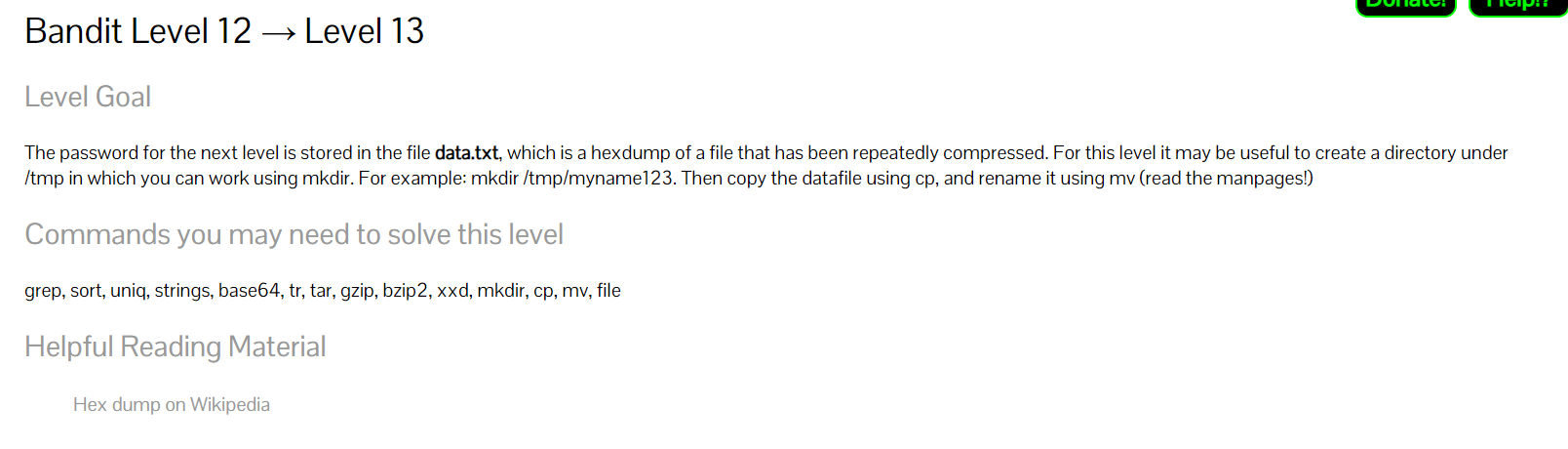
다음 레벨의 암호는 반복적으로 압축된 파일의 헥스덤프인 data.txt 파일에 저장됩니다. 이 레벨의 경우 mkdir를 사용하여 작업할 수 있는 /tmp 아래에 디렉터리를 만드는 것이 유용할 수 있습니다. 예를 들어, mkdir /tmp/myname123입니다. 그런 다음 cp를 사용하여 데이터 파일을 복사하고 mv를 사용하여 이름을 바꾸십시오(manpages를 읽으십시오!)
해당 데이터를 읽기 위해서는 여러 압축된 파일을 압축 해제를 통해서 파일을 만들어냅니다.
해당 단계를 하기 위해서 권한이 있는 /tmp디렉터리 하단에 새로 디렉터리를 만들어서 사용하기를 권장하고 있습니다.
해당 단계는 단계가 길어 history 명령어를 통해 나온 명령어를 하나하나 설명하도록 하겠습니다.
1 mkdir /tmp/Yi --> 새로운 디렉터리 생성
2 cp data.txt /tmp/Yi/dataxtx --> 기존 파일을 /tmp/Yi/dataxtx로 복사
3 cd /tmp/Yi --> 디렉터리 이동
4 mv dataxtx data.txt --> 파일이름 수정
5 xxd -r data.txt --> xxd는 파일의 내용을 16진수로 보여주거나 16진수 형식의 파일을 다른 형태로 변경해주는 역할
6 PuTTYPuTTY 오류...
7 ls 리스트 확인
8 xxd -r data.txt > data2.txt --> xxd -r data.txt 출력을 data2.txt 로 리드렉션
9 ls
10 file data2.txt --> 리드렉션 된 파일의 형식을 확인
data2.txt: gzip compressed data, was "data2.bin", last modified: Thu Oct 5 06:19:20 2023, max compression, from Unix, original size modulo 2^32 573
해당 출력을 받음 해당 출력에서는 gzip으로 압축된 데이터 이며 원본은 data2.bin 입니다.
11 cp data2.txt data2.bin.gz ---> 압축을 해제하기 위해서는 파일 이름 수정이 필요하고 gzip은 gz이라는 확장자 사용
12 gzip 0d data2.bin.gz
13 gzip -d data2.bin.gz ---> gzip -d : 압축 해제
14 ls
15 file data2.bin ---> data2.bin 파일의 구조 확인
bandit12@bandit:/tmp/Yi$ file data2.bin
data2.bin: POSIX tar archive (GNU)
출력값은 해당과 같음 POSIX tar 아카이브로 압축된 데이터라는 뜻
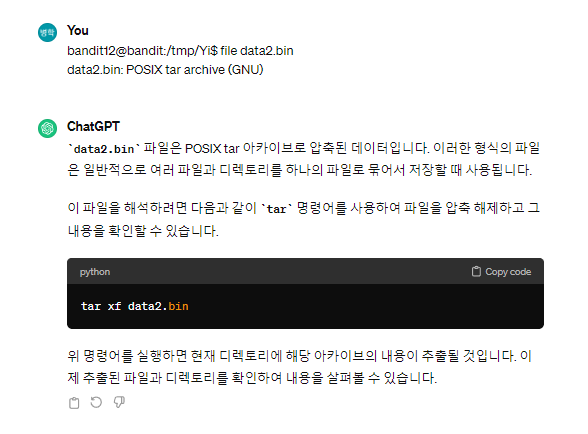
tar xf data2.bin 이라는 명령어를 사용하면 압축을 해제하고 그 내용을 확인 가능
16 cp data2.bin data2.bin.bz2 -> 파일 이름 수정
17 bzip2 -d data2.bin.bz2 -> 압축 해제
18 ls -al
19 file data2.bin
20 bzip2 -d data2.bin -> bzip2 로 압축헤제
21 cat data2.bin.out -> 해제를 하여 원래 파일이름으로 변경됨
22 PuTTY
23 ls
24 file data2.bin.bz2 -> bzip2라는 결과 확인
25 bzip2 -d data2.bin.bz2 -> bzip2라는 결과 확인 압축해제
26 ls
27 file data2.bin.out -> gzip 이라는 결과 확인
28 gzip -d data2.bin.out -> 압축 헤제
29 mv data2.bin.out data2.bin.gz -> 파일 이름 수정
30 gzip -d data2.bin.gz -> 압축해제
31 ls
32 file data2.bin -> 아카이브로 압축된 데이터
33 tar xf data2.bin -> 해당 명령어를 이용해서 파일을 압축해제 하고 그 내용 확인
34 ls
35 ls -al
36 cat data5.bin -> 파일 내용 확인
37 PuTTYfile data5bin -> 깨져있음
38 file data5.bin
39 tar xf data5.bin
40 ls
41 file data6.bin
42 bzip2-d data.bin
43 bzip2 -d data6.bin
44 bzip2 -d data6.bin.out
45 file data6.bin
46 ls
47 file data6.bin.out
48 cat data6.bin.out
49 ls -al
50 file data6.bin.out
51 tar xf data6.bin.out
52 ls
53 file data6.bin
54 file data8.bin
55 gzip -d data8.bin
56 ls
57 mv data8.bin data8.bin.gz
58 gzip -d data8.bin.gz
59 ls
60 cat data8.in
61 cat data8.bin
62 history > history.txt
1. file이라는 명령어를 이용하여 파일의 어떤 내용인지 확인가능
2. 확장자에 맞게 이름변경
3. 압축해제
4. 다시 확인
맞게 확인하여 결국 data8.bin 파일에 비밀번호 확인

'전공 공부 > 반딧 워게임' 카테고리의 다른 글
| 반딧 워게임 14단계 풀이 (0) | 2024.04.01 |
|---|---|
| 반딧 워게임 12단계 풀이 (0) | 2024.04.01 |
| 반딧 워게임 11단계 풀이 (0) | 2024.04.01 |
| 반딧 워게임 10단계 풀이 (0) | 2024.03.25 |
| 반딧 워게임 9단계 풀이 (0) | 2024.03.25 |